
Hexo部署指南
准备工作
安装Node.js
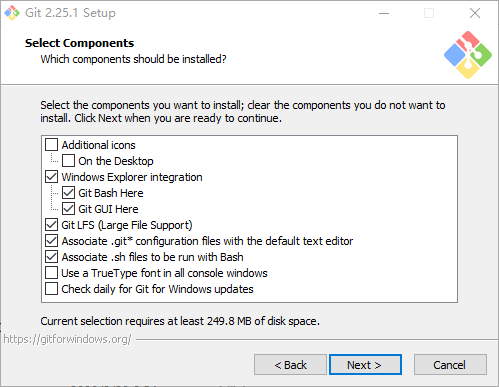
在这里选择Add to PATH然后点Next继续就行了

安装Git
下载地址:https://git-scm.com/
运行安装包,选择合适的安装位置,然后点Next。后面的安装步骤全部只要点Next就行了,不需要我们多余配置
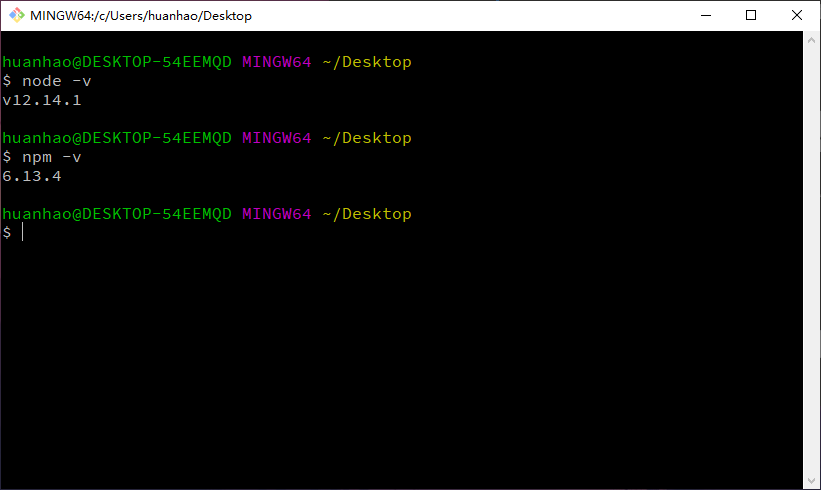
验证nodejs是否安装配置成功
我们安装完Git后,在桌面右键会有Git Bash Here,我们直接点开。会出来一个终端,我们分别执行下面的命令
1 | node -v |
如果输出了版本号,那么证明配置成功,如果没有版本号,请重新安装nodejs(检查是否勾选Add to Path),或者手动为nodejs添加环境变量
安装cnpm(npm镜像,可选)
在git bash里面执行下面的命令
1 | npm install -g cnpm --registry=https://registry.npm.taobao.org |
检查cnpm是否安装成功,执行
1 | cnpm -v |
如果输出版本号就是安装成功了
安装Hexo
在git bash执行下面的命令安装hexo程序
1 | npm install -g hexo-cli |
初始化博客
选择一个文件夹,然后右键打开Git Bash Here。例如:我在F盘新建了一个blog文件夹,就在blog文件夹下打开git bash
这里会显示你当前目录:

然后分别执行
1 | hexo init |
等待命令完成后,就完成了初始化。
预览博客
分别执行下面两个命令
1 | npm install hexo-server |

然后会出来一段http开头的网址,我们复制下来然后在浏览器打开
就会出现这么一个页面了

部署到Github
新建仓库名用户名.github.io并配置好仓库。
在当前项目直接远程连接自己的github上传文件,这会涉及到SSH(关于SSH是什么,网上有很多详细说明,可以自己查找学习)
上传插件安装+配置
安装上传插件:
1 | npm install hexo-deployer-git --save |
修改网站配置文件_config.yml,并添加deploy信息:repo的配置信息,替换成自己的项目名字
1 | deploy: |
生成SSH key
按照网上的教程生成ssh key的时候是直接ssh-add,但是失败了,调查问题,发现原因是因为,我是第一次使用ssh-agent代理,第一次需要首先执行以下命令,以后就不需要了(具体原来请参考此处链接):
1 | ssh-agent bash |
以上命令回车,启动进程,后再输入命令:
1 | ssh-add ~/.ssh/id_rsa |

ssh,简单来讲,就是一个秘钥,其中,id_rsa是你这台电脑的私人秘钥,不能给别人看的,id_rsa.pub是公共秘钥,可以随便给别人看。把这个公钥放在GitHub上,这样当你链接GitHub自己的账户时,它就会根据公钥匹配你的私钥,当能够相互匹配时,才能够顺利的通过git上传你的文件到GitHub上。
而后在GitHub的setting中,找到SSH keys的设置选项,点击New SSH key,把你的id_rsa.pub里面的信息复制进去。
验证是否连接成功:
1 | ssh -T git@github.com |
会提示你下面这个,输入yes回车就行了
1 | Are you sure you want to continue connecting (yes/no/[fingerprint])? |
出现下面的语句说明你的ssh key已经配置好了
1 | Hi wispyoureyes! You've successfully authenticated, but GitHub does not provide shell access. |

ok,到了这一步,本地跟远程github的连接已经建立,在项目中,直接生成静态文件,上传就可以了:
1 | $ hexo clean //清除缓存文件db.json和已生成的静态文件public |
Typora+自带Picgo-core配置
安装Picgo-core
第一种方法
直接在 Typora 中 偏好设置->图像 的上传服务中选择 PicGo-Core(command line)然后点击 下载或更新 ,等待下载即可。速度较慢
第二种方法
确保已经安装好了 node.js,直接打开 cmd 中运行 npm install picgo -g,等待安装即可。输入命令picgo -v查看版本,如果有输出则添加成功。
使用Github-plus
安装Github-plus
Typora 中点击 文件->偏好设置->图像->验证图片上传选项 ,下方红框内即为Picogo-core的安装位置。(去掉\picgo.exe)

打开 cmd,运行
1 | cd C:\Users\1\AppData\Roaming\Typora\picgo\win64 |
然后运行以下命令,即可安装。
1 | picgo install github-plus |

配置Github-plus
打开配置文件

1 | { |
上面的 customUrl,在这里我是使用了 jsdeliver cdn 进行加速访问,如果不知道是什么,就直接按照我的配置设置,或者不填。

点击Typora的验证图片上传选项,如果显示验证成功,则表示配置成功。
图片重命名上传
picgo-plugin-rename-file 插件可以帮我们按照一定的规则将文件进行重命名,防止上传错误,具体设置请看picgo-plugin-rename-file。
输入命令安装:
1 | picgo install rename-file |

安装完成后,打开picgo的配置文件C:\Users\用户名\.picgo\config.json末尾最后一个大括号前添加下面的配置信息。
1 | , |
命名规则:
1 | {y} 年,4位 |

自用完整备份
1 | { |